案例说明
1️⃣. 按键触发连点器
功能说明:当你按下触发键时,RMT(若梦兔) 软件会辅助你快速连续点击按键。
操作步骤:
- 添加新宏: 点击按键宏模块顶部
新增宏按钮。 - 设置触发按键:点击触发键编辑器的
编辑按钮,新窗口选择触发键(例如F6)后点击确定。 - 设置宏指令:点击 宏编辑器的
编辑按钮 → 指令选项中点击按键→ 点击按键A→ 设置循环次数10→ 点击按键编辑界面确定按钮 → 点击宏指令编辑界面确定按钮。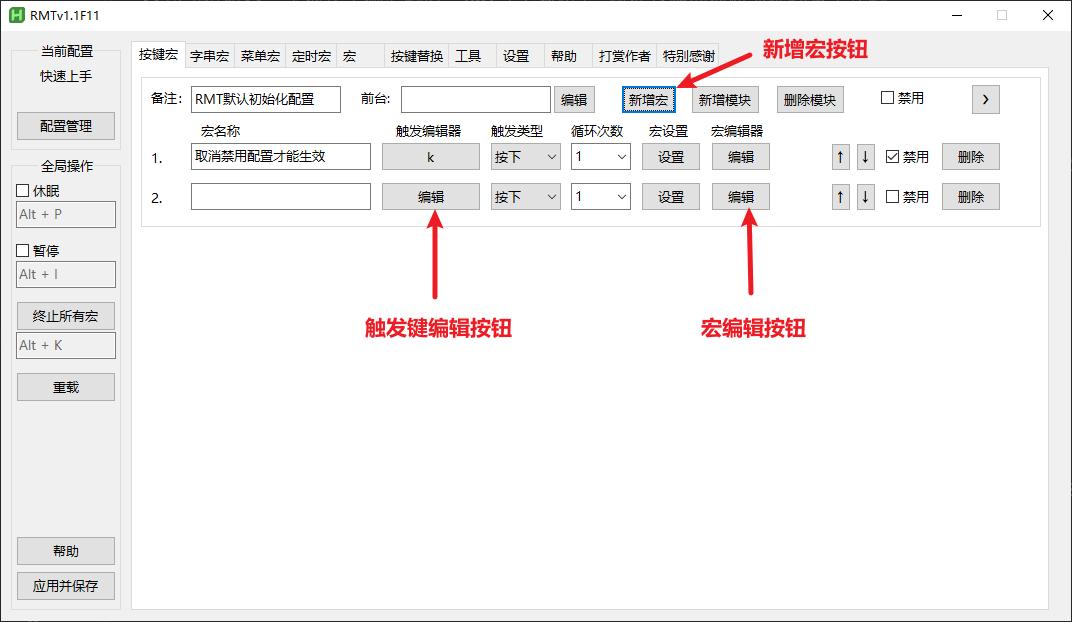 图示:按键宏编辑界面
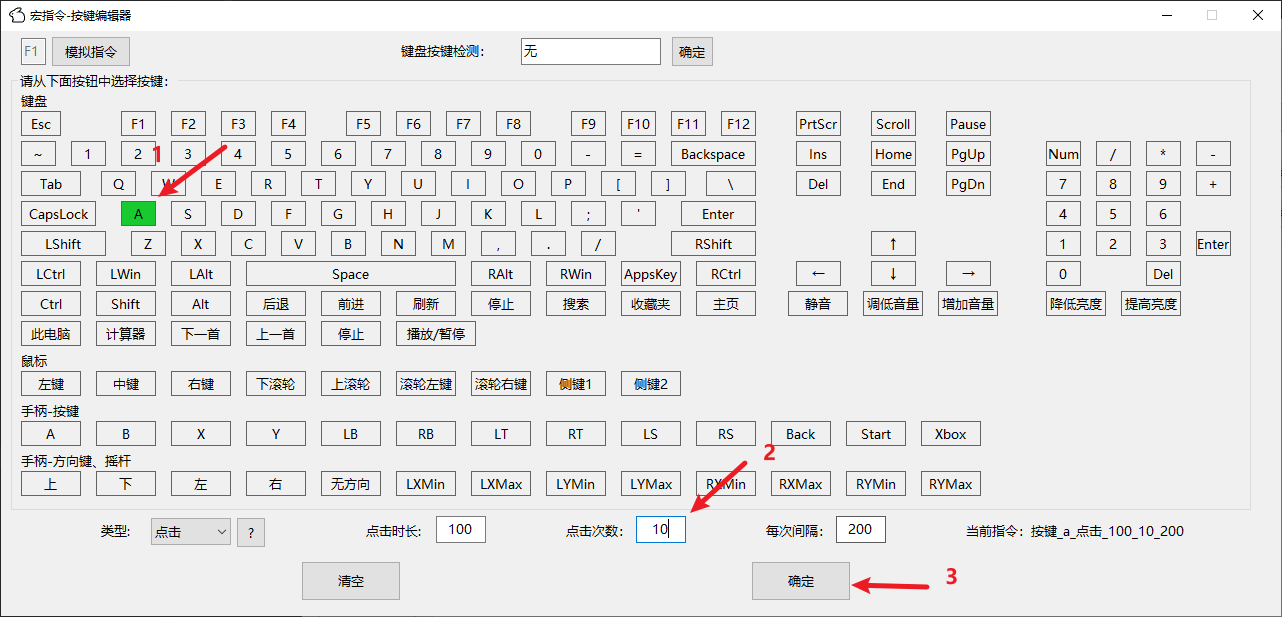 图示:按键指令配置界面
4. 点击主界面左下角
应用并保存按钮即可。
配置效果:当按下触发键F6时,软件辅助按下10次A键,每次按键时间100ms,每次间隔200ms,指令总时长2800ms
2️⃣. 组合键触发宏
功能说明:只有当一组特定组合键同时按下时,才会触发宏。
操作步骤:
-
添加新宏: 点击按键宏模块顶部
新增宏按钮。 -
设置触发按键:在
触发键编辑界面勾选你想要的组合键,例如Ctrl + Alt + A。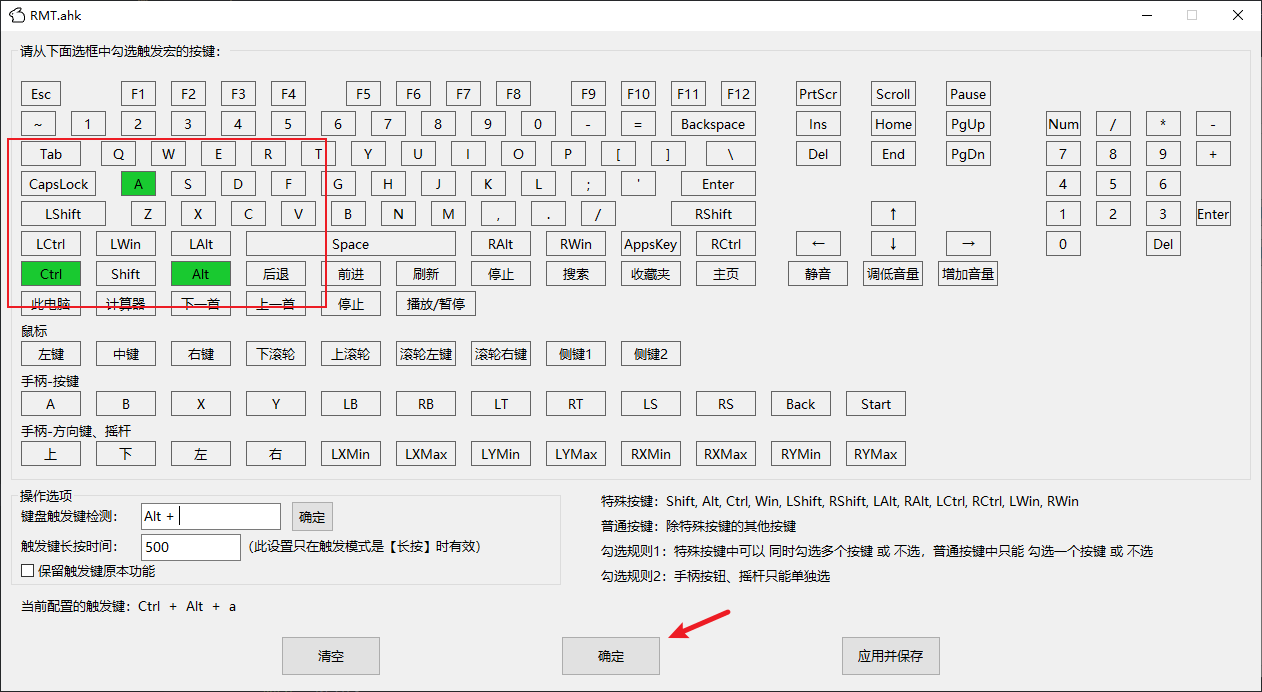 图示:触发键配置界面
-
设置宏指令:在
宏指令编辑界面 → 指令选项中点击输出→输出内容中输入RMT→ 点击输出编辑界面确定按钮 → 点击宏指令编辑界面确定按钮。 图示:输出指令配置界面
-
点击主界面左下角
应用并保存按钮即可。
配置效果:当按下触发键Ctrl + Alt + A时,软件辅助输出RMT文本
3️⃣. 按键触发组合键
功能说明:按下一个键,让它自动执行一组组合键动作,比如按下 F9 自动发送 Ctrl + V。
操作步骤:
-
添加新宏: 点击按键宏模块顶部
新增宏按钮。 -
设置触发按键:点击
触发键按钮,新窗口选择触发键,例如F9。 -
设置宏指令:在
宏指令编辑界面 → 指令选项中点击按键→ 点击Ctrl→ 点击V→ 确定 → 点击宏指令编辑界面确定按钮。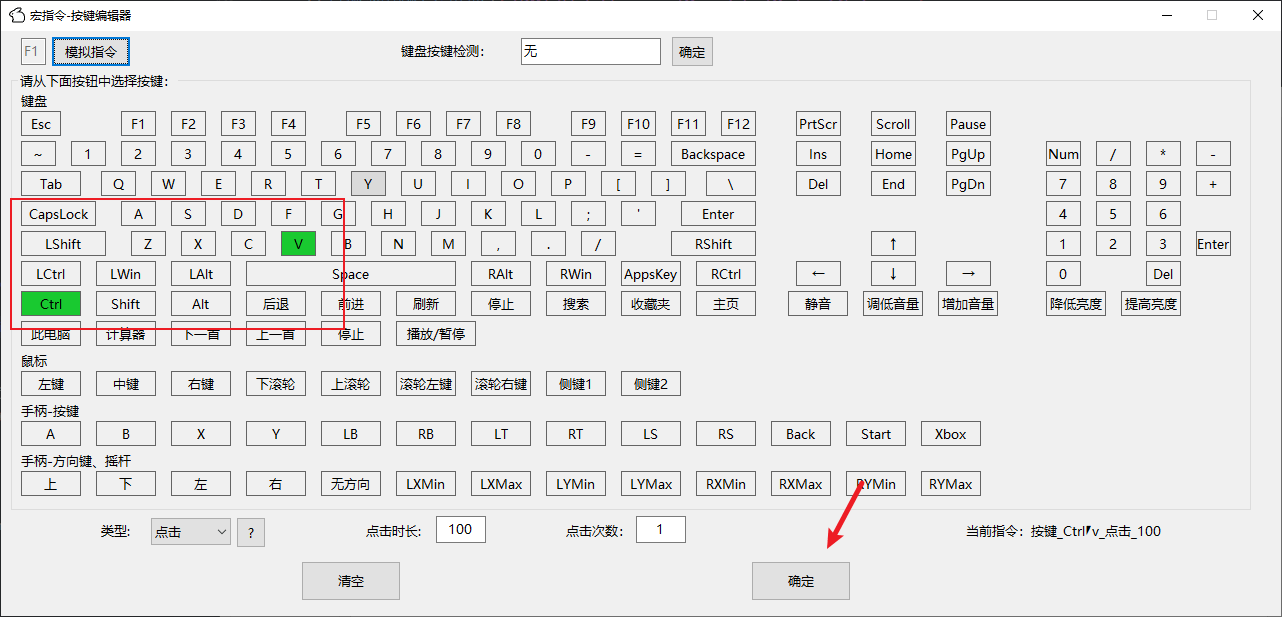 图示:组合键配置界面
-
点击主界面左下角
应用并保存按钮即可。
配置效果:当按下触发键F9时,软件辅助按下Ctrl + V
4️⃣. 指令录制(宏录制器)
功能说明:自动录制你在键盘和鼠标上的操作,自动生成宏指令。
操作步骤:
-
打开宏编辑器:主界面 → 宏编辑按钮
-
开启录制:宏编辑界面 →勾选
指令录制 -
在任意地方执行你想要录制的动作(按键、点击等)。
-
结束录制:编辑界面 →取消勾选
指令录制(录制结束指令自动填充到指令框,同时复制到剪切板中)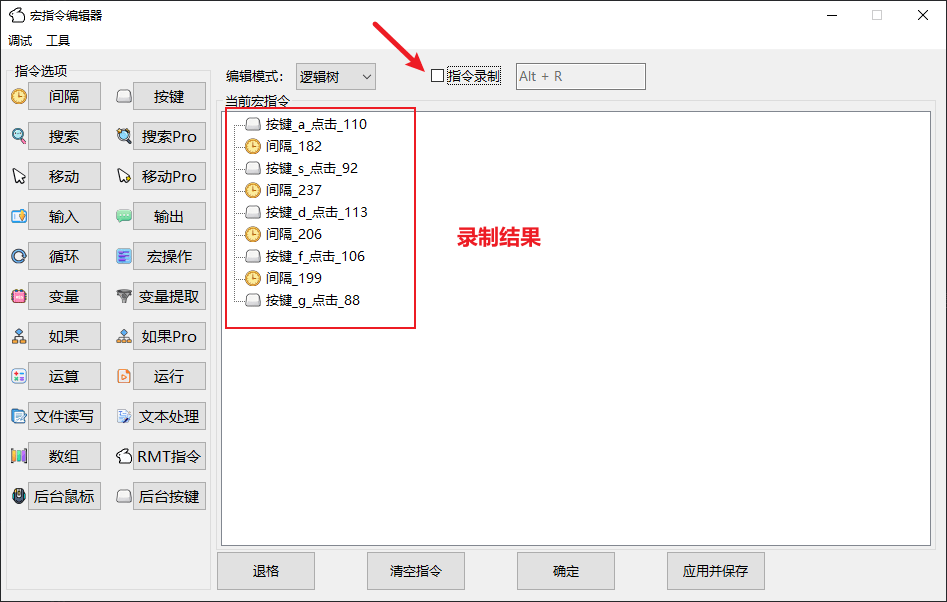 图示:指令录制界面
-
点击宏指令编辑界面
确定按钮。 -
设置触发按键:点击
触发键按钮,新窗口选择触发键,例如F9。 -
点击主界面左下角
应用并保存按钮即可。
配置效果:当按下触发键F9时,自动执行录制的内容
📌 录制器适合快速搭建流程操作,之后可手动微调。
5️⃣. 字串宏
功能说明:
- 当按下一系列设定的字串时,触发宏。
- 例如输入
wasd、word、aa、aaaa等等字串 - 字串宏和按键宏的区别是:字串宏根据输入的字串触发,按键宏根据按键状态触发
操作步骤:
-
选择字串宏页签: 主界面下点击切换到
字串宏页签。 -
添加新宏: 点击按键宏模块顶部
新增宏按钮。 -
设置触发按键:点击
触发键按钮,新窗口点击两次按钮A。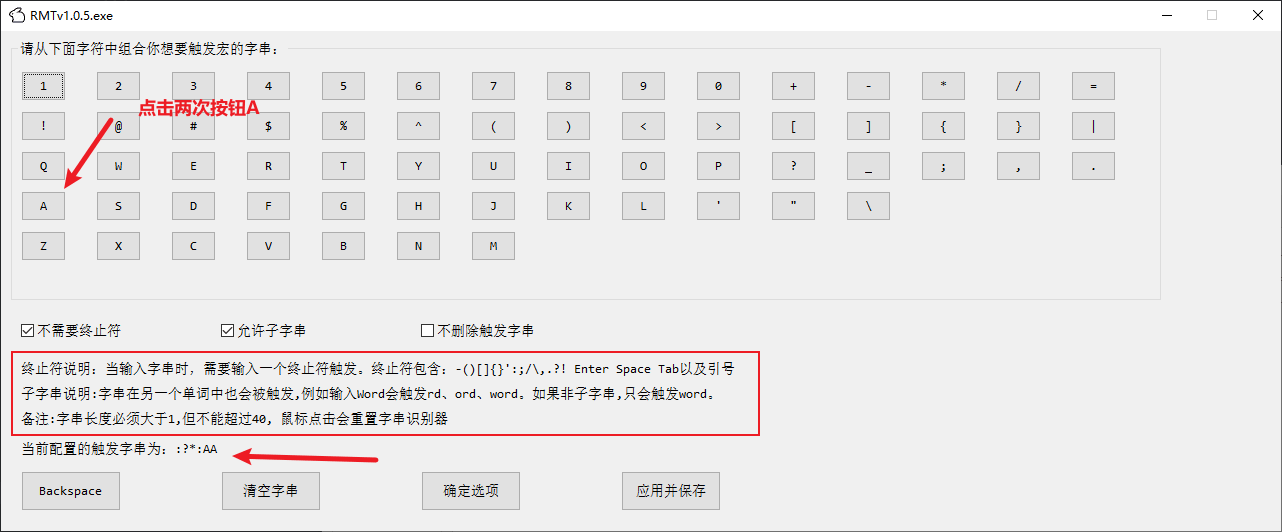 图示:字串宏触发键配置界面
-
设置宏指令:点击
宏指令按钮 → 指令选项中点击运行→ 目标里输入notepad.exe→ 点击编辑界面确定按钮 → 点击宏指令编辑界面确定按钮。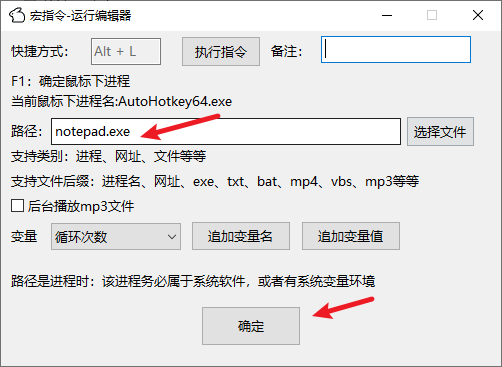 图示:运行指令配置界面
-
点击主界面左下角
应用并保存按钮即可。
配置效果:当双击按键A,软件辅助打开notepad.exe
6️⃣. 定时宏(指定时间触发)
功能说明:当到达指定时间时,触发宏。
操作步骤:
-
选择定时宏页签: 主界面下点击
定时宏页签。 -
添加新宏: 点击按键宏模块顶部
新增宏按钮。 -
设置触发按键:点击
定时按钮,新窗口开始时间设置成当前时间+2分钟。 图示:定时宏时间配置界面
-
设置宏指令:点击
宏指令按钮 → 指令选项中点击输出→ 输出方法拉取选取软件弹窗→ 点击编辑界面确定按钮 → 点击宏指令编辑界面确定按钮。 图示:输出指令配置界面
-
点击主界面左下角
应用并保存按钮即可。
配置效果:当到达设置时间时,软件弹窗显示指定文本内容
7️⃣. 搜索图片(图像识别)
功能说明:寻找屏幕上的某张图片,找到后执行点击动作。(按键实现b站点赞)
操作步骤:
-
添加新宏: 点击按键宏模块顶部
新增宏按钮。 -
设置触发按键:点击
触发键按钮,新窗口选择触发键,例如F7。 -
设置宏指令:在
宏指令编辑界面 → 指令选项中点击搜索。 -
设置图片:点击
截图按钮,截取你要识别的图片,只要截图能识别的特征部分 图示:截图内容(要自己截图,因为电脑的色差,缩放不同)
-
设置搜索区域(可选):按
F1后鼠标左键点击拖拽一个矩形区域 -
设置点击:勾选找到后鼠标移动至目标点击
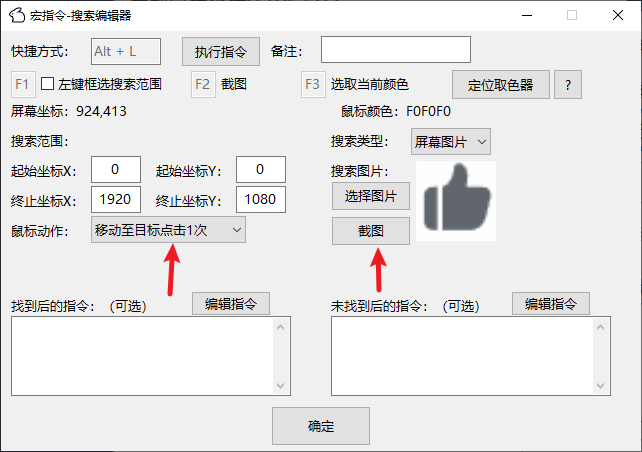 图示:搜索指令配置界面
-
确定设置:点击搜索编辑界面
确定按钮 → 点击宏指令编辑界面确定按钮。 -
点击主界面左下角
应用并保存按钮即可。
配置效果:当按下触发键F7时,软件辅助找到点赞图标,移动过去自动点击
📌 注意:图像不能经过缩放,图像大小48*48识别效果最佳。减小搜索范围可以降低性能消耗,增加搜索速度。
8️⃣. 搜索颜色
功能说明:在指定屏幕区域查找某个颜色(可用于检测 UI 状态)。
操作步骤:
-
添加新宏: 点击按键宏模块顶部
新增宏按钮。 -
设置触发按键:点击
触发键按钮,新窗口选择触发键,例如F6。 -
设置宏指令:在
宏指令编辑界面 → 指令选项中点击搜索。 -
设置搜索类型:搜索类型选择颜色
-
取色:鼠标移动到取色位置,按
F3即可完成取色,颜色文本框会自动填写颜色值 -
设置找到后指令:配置任意指令即可
-
设置未找到后指令:配置任意指令即可
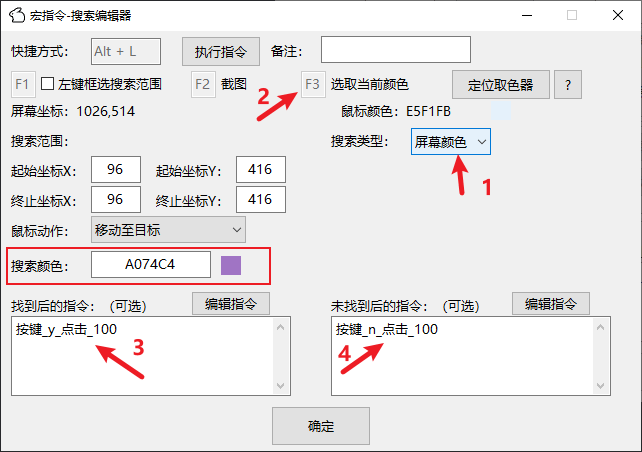 图示:搜索指令配置界面
-
确定设置:点击输出编辑界面
确定按钮 → 点击宏指令编辑界面确定按钮。 -
主界面左侧点击
应用并保存按钮即可。
配置效果:当按下触发键F6时,软件找到颜色执行找到后指令,否则执行未找到后指令
📌 注意:减小搜索范围可以降低性能消耗,增加搜索速度,不限定搜索范围,屏幕中只要有这个颜色就会触发,这可能是你不需要的。
9️⃣. 搜索文本(OCR 识别)
功能说明:识别屏幕上的文字内容,并据此执行条件操作。
操作步骤:
-
添加新宏: 点击按键宏模块顶部
新增宏按钮。 -
设置触发按键:点击
触发键按钮,新窗口选择触发键,例如F3。 -
设置宏指令:在
宏指令编辑界面 → 指令选项中点击搜索。 -
设置搜索类型:搜索类型选择文本
-
设置文本:在文本编辑框输入搜索的文本(例如:测试文本)
-
设置搜索区域(可选):按
F1后鼠标左键点击拖拽一个矩形区域 -
设置找到后指令:配置任意指令即可
-
设置未找到后指令:配置任意指令即可
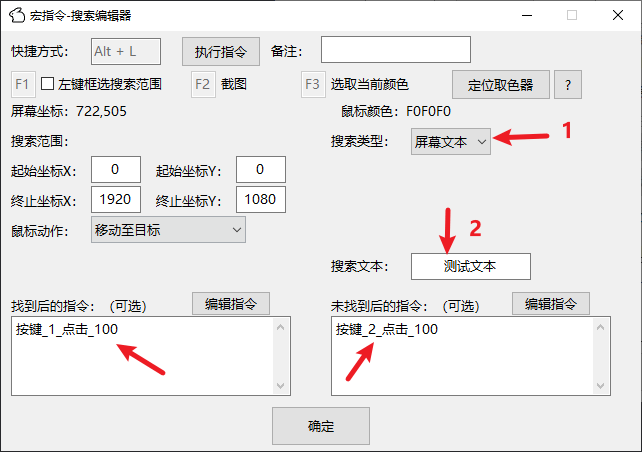 图示:搜索指令配置界面
-
确定设置:点击搜索编辑界面
确定按钮 → 点击宏指令编辑界面确定按钮。 -
主界面左侧点击
应用并保存按钮即可。
配置效果:当按下触发键F3时,软件辅助识别文本后执行找到后指令,否则执行未找到后指令
🔟. 移动
功能说明:把鼠标移到指定坐标。绝对移动填屏幕坐标,相对移动填相对于当前指针的偏移量。需要坐标变量、移动后点击、窗口坐标基准或拟真轨迹时用「移动Pro」,游戏中转动视角用「增量移动」。详情见指令手册。
操作步骤:
-
添加新宏: 点击按键宏模块顶部
新增宏按钮。 -
设置触发按键:点击
触发键按钮,新窗口选择触发键,例如F4。 -
设置宏指令:点击
宏指令按钮 → 指令选项中点击移动 -
设置移动坐标:修改
坐标位置x、坐标位置y -
设置移动速度:修改移动速度(100则瞬移)
 图示:移动指令配置界面
-
点击移动编辑界面
确定按钮 → 点击宏指令编辑界面确定按钮。 -
主界面左侧点击
应用并保存按钮即可。
配置效果:当按下触发键F4时,软件辅助鼠标移动至桌面坐标(100,100)